Showing posts with label Komputer. Show all posts

23/12/2017

2 Cara Mudah Mematikan Antivirus Avast Sementara Waktu

2 Cara Mudah Mematikan Antivirus Avast Sementara Waktu

Cara mematikan antivirus avast untuk sementara waktu itu sangatlah mudah. Namun sayang, masih banyak orang (pengguna komputer) yg belum mengetahui bagaimana cara menonaktifkan antivirus avast di komputernya. Nah, pada artikel ini saya akan memberikan tutorial cara mudah menonaktifkan atau mematikan antivirus avast di komputer untuk sementara waktu. Silahkan dilanjutkan membacanya yach.

Avast merupakan salah satu antivirus terbaik yang paling banyak digunakan oleh penduduk dunia (termasuk saya) untuk melindungi komputernya dari serangan virus berbahaya. Sebagai pengguna antivirus avast, tentu saja saya selalu mengaktifkan antivirus avast ini di komputer. Namun, pada kondisi tertentu terkadang juga saya terpaksa harus mematikan antivirus avast ini untuk sementara waktu dari komputer saya.

Baca Juga : 2 Cara Mudah Menonaktifkan Antivirus Smadav untuk Sementara Waktu

Sebagai contoh, misalnya saja pada saat saya menginstal software atau aplikasi tertentu di komputer, lalu oleh antivirus avast software yang sedang saya instal tersebut dianggap virus dan di block ditengah proses penginstalan. Padahal sebelumnya saya sudah memastikan bahwa software atau aplikasi yang akan saya install tersebut sudah bebas dari virus berbahaya.

Nah, jika teman-teman mengalami masalah seperti di atas, maka solusi terbaiknya adalah dengan mematikan antivirus yang terpasang di komputer untuk sementara waktu. Lalu setelah aplikasi atau software terinstal dengan baik di komputer kita, barulah kita mengaktifkan kembali antivirus avast ini.

Meskipun begitu, anda sebaiknya bersikap lebih hati-hati sebelum menonaktifkan antivirus avast di komputer anda, lalu pastikan bahwa software yang akan anda instal tersebut sudah benar-benar bebas dari virus berbahaya dan jangan sampai setelah anda menginstallnya malah menjadi masalah buat anda sendiri, kan jadi repot jadinya he...he..he...!

2 Cara Mudah Mematikan Antivirus Avast Sementara Waktu
Untuk anda yang belum tahu bagaimana caranya mematikan atau menonaktifkan antivirus Avast untuk sementara waktu di komputer. Silahkan anda ikuti langkah-langkah di bawah ini :

#1. Cara Mematikan antivirus Avast melalui panel Interface Antivirus Avast
  1. Silahkan anda buka antivirus Avast di komputer anda
  2. Lalu pada bagian home interface antivirus Avast, silahkan anda klik menu "Protection" selanjutnya anda klik "Antivirus Run anti-malware scans" seperti gambar di bawah ini:
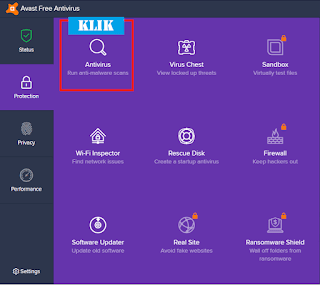
    Cara Mudah Mematikan Antivirus Avast Sementara Waktu1
  3. Setelah itu, akan terbuka laman baru seperti gambar di bawah ini. Pada menu option All shields are on yang saya tandai warna kotak merah, Silahkan anda klik tombol warna hijau pada salah satu menu option tersebut. Misalnya saya ingin menonaktifkan fitur "File shield"
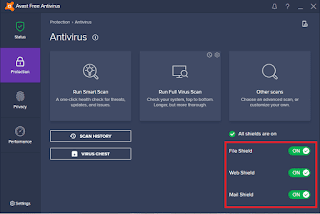
    Cara Mudah Mematikan Antivirus Avast Sementara Waktu1.1
  4. Lalu setelah itu, akan muncul pop up baru seperti gambar di bawah ini. Silahkan anda pilih dan klik pada salah satu option tersebut, misalnya saya pilih option "Stop until your next restart"
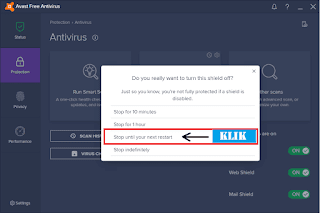
    Cara Mudah Mematikan Antivirus Avast Sementara Waktu1.2
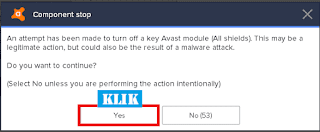
  5. Lalu yang terakhir, akan muncul pop up notifikation seperti gambar di bawah ini. Silahkan klik "Yes", jika anda yakin ingin mematikan antivirus avast untuk sementara waktu di komputer.
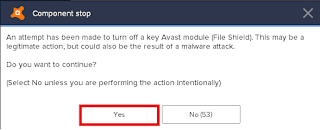
    Cara Mudah Mematikan Antivirus Avast Sementara Waktu1.3


#2. Cara Mematikan antivirus Avast melalui Task bar atau Tray Bar
  1. Silahkan anda cari icon antivirus avast pada menu task bar atau tray bar
  2. Klik kanan pada icon antivirus avast tersebut
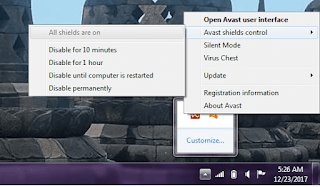
  3. Setelah itu, akan muncul beberapa pilihan menu seberapa lama anda akan menonaktifkan antivirus avast di komputer. Silahkan anda pilih salah satu option tersebut, misalnya saya pilih "Disable until computer is restarted"

    Cara Mudah Mematikan Antivirus Avast Sementara Waktu2
  4. Setelah itu, akan muncul pop up konfirmasi dari Avast apakah anda benar-benar yakin ingin menonaktifkan antivirus avast. Jika iya silahkan anda klik Yes
    Cara Mudah Mematikan Antivirus Avast Sementara Waktu2.1


Nah, begitulah kedua cara mematikan antivirus avast untuk sementara waktu di komputer atau laptop, cukup mudah bukan?. Silahkan anda pilih dan gunakan salah satu cara yang menurut anda paling mudah.

Namun, ada satu hal yang perlu anda ingat yaitu pastikan agar anda segera mengaktifkan kembli antivirus avast di komputer anda dan jangan terlalu lama anda membiarkan atau menonaktifkan antivirus avast dalam waktu yang cukup lama karena hal itu akan membahayakan komputer anda sendiri.

Baca Juga : Cara Mudah Mematikan Antivirus Avira untuk Sementara Waktu

Terima kasih telah berkunjung dan meluangkan waktunya untuk membaca artikel yang berjudul "2 Cara Mudah Mematikan Antivirus Avast Sementara Waktu". Semoga informasi yang terkandung dalam artikel singkat ini dapat bermanfaat bagi anda yang membutuhkannya.


Salam sukses untuk kita semua...!!!

27/11/2017

Cara Mudah Mematikan Antivirus Avira Untuk Sementara

Sebenarnya, cara mematikan antivirus avira untuk sementara waktu itu sangatlah mudah. Namun sayang, saat ini masih banyak orang yang belum mengetahuinya. Nah, bagi anda yang saat ini sedang mengalami kesulitan dalam menonaktifkan antivirus avira di komputer atau laptopnya. Silahkan anda melanjutkan membaca artikel ini sampai tuntas.

Cara Mudah Mematikan Antivirus Avira Untuk Sementara

Di dalam artikel ini saya akan membahasnya secara lengkap dan jelas serta tidak lupa untuk memberikan panduan tutorialnya cara mudah mematikan atau menonaktifkan antivirus avira untuk sementara waktu di komputer atau laptop.

Perlu sedikit diketahui bahwa cara mematikan antivirus avira untuk sementara waktu di komputer atau laptop ini, caranya hampir sama dan tidak beda jauh dengan cara mematikan antivirus smadav atau antivirus lainnya yang sudah pernah saya bahas pada artikel lainnya di blog ini.

Tentu, kita sudah mengetahui dan paham betul tentang fungsi antivirus pada komputer yaitu sebagai pelindung dari berbagai serangan virus, malware, trojan dan lainnya yang sangat membahayakan bagi kinerja atau performance komputer kita. Dengan memasang antivirus pada komputer, maka kita akan merasa lebih aman dan nyaman karena semua file-file dan data-data penting yang tersimpan dalam komputer menjadi aman terlindungi.

Meskipun antivirus memiliki fungsi yang amat penting bagi komputer. Namun terkadang adakalanya juga, kita tidak membutuhkan antivirus ini dan terpaksa harus mematikannya untuk sementara waktu di komputer kita. Misalnya saja pada saat menginstall aplikasi atau software tertentu yang kita yakini kalau software tersebut bebas dari virus apapun namun oleh si antivirus (avira) dianggap atau dicurigai sebagai virus sehingga aplikasi atau software yang kita install tersebut menjadi corrupts atau tidak berfungsi sebagaimana mestinya.

Oleh karena itu, sebelum anda menonaktifkan antivirus avira untuk sementara waktu di komputer atau laptop, sebaiknya anda bersikap lebih hati-hati dan selektif dengan mengetahui terlebih dahulu aplikasi atau software yang akan ada install ke komputer dan jika sudah yakin aplikasi atau software tersebut aman bagi komputer anda, barulah anda install aplikasi tersebut dan jangan sampai setelah anda selesai menginstallnya malah menjadi masalah (bumerang) buat anda sendiri. Kan repot jadinya,,,hehehe.....

Cara Mematikan Antivirus Avira untuk Sementara Waktu di Komputer
Berikut ini adalah beberapa langkah mudah cara menonaktifkan antivurus avira untuk sementara waktu di komputer yang bisa anda lakukan. Silahkan anda pilih salah satu cara yang menurut anda paling mudah.

#1. Cara Mematikan Antivirus Avira via Panel Avira Control Center
  1. Silahkan anda buka antivirus avira pada komputer anda
  2. Setelah itu pada bagian home interface antivirus avira, silahkan anda seret klik tombol warna hijau pada menu pc protection untuk mendeactivekan Real-Time Protection antivirus Avira.
    Cara Mudah Mematikan Antivirus Avira Untuk Sementara_1

  3. Jika anda berhasil mematikan antivirus avira pada komputer maka tampilan interface antivirus aviranya akan berubah menjadi seperti dibawah ini: Cara Mudah Mematikan Antivirus Avira Untuk Sementara_2


2. Cara Kedua Mematikan Antivirus Avira untuk sementara waktu
  1. Pada menu tray bar (letaknya di pojok kanan bawah windows/menu taskbar. silahkan anda klik icon segitiga kecil tersebut)
  2. Klik kanan pada icon antivirus avira, setelah itu anda hilangkan tanda centang pada Enable Real-Time Protection dengan mengkliknya
    Cara Mudah Mematikan Antivirus Avira Untuk Sementara_3
  3. Jika berhasil menonaktifkan antivirus avira di komputer anda, maka icon antivirus avira akan berubah menjadi seperti gambar payung yang tertutup.


Nah, begitulah kedua cara mematikan antivirus avira untuk sementara waktu di komputer atau laptop, cukup mudah bukan?. Silahkan anda pilih dan gunakan salah satu cara yang menurut anda paling mudah.

Namun, ada satu hal yang perlu anda ingat yaitu pastikan agar anda segera mengaktifkan kembli antivirus avira di komputer anda dan jangan terlalu lama anda membiarkan atau menonaktifkan antivirus avira dalam waktu yang cukup lama karena hal itu akan membahayakan komputer anda sendiri.

Terima kasih telah berkunjung dan meluangkan waktunya untuk membaca artikel singkat ini yang berjudul "Cara Mudah Mematikan Antivirus Avira Untuk Sementara Waktu di Komputer". Semoga informasi yang terkandung dalam artikel singkat ini dapat bermanfaat bagi anda yang membutuhkannya.


Salam sukses untuk kita semua...!!!

06/11/2017

Cara Mengkompres Ukuran Video Tanpa Mengurangi Kualitas Video dengan HandBrake

Pada saat ini sudah ada banyak sekali software peng-kompres video yang bisa kita gunakan untuk mengecilkan ukuran video dari ukuran video aslinya. Namun apakah ada software peng-kompres video terbaik yang bisa kita gunakan untuk mengecilkan ukuran video tanpa harus mengurangi kualitas video aslinya.

Cara Mengkompres Ukuran Video Tanpa Mengurangi Kualitas Video dengan HandBrake

Tentu saja ada. Menurut hemat penulis pada saat ini software peng-kompres video terbaik adalah Handbrake. Dengan menggunakan Handbrake kita bisa mengecilkan ukuran video yang semula berukuran besar menjadi lebih kecil tanpa harus mengurangi kualitas video aslinya dan hal ini sudah saya praktekkan sendiri.

Jika anda memiliki hobby suka mengoleksi video (film) di komputer atau laptop namun ruang penyimpanan harddisk sudah hampir penuh, maka saran saya silahkan anda kompres semua koleksi video yang anda miliki dengan Handbrake untuk menghemat ruang penyimpanan harddisk di komputer atau laptop anda

Dan bagi anda suka mengupload video ke youtube namun tidak memiliki banyak kuota internat maka silahkan anda gunakan Handbrake untuk mengecilkan ukuran video anda sebelum di upload ke youtube.

Perlu sedikit anda ketahui bahwa HandBrake merupkan software encoder video tebaik untuk memperkecil ukuran video tanpa mengurangi kualitas video aslinya dan yang terpenting adalah bahwa software handbrake ini bersifat Open source alias gratis.

Software Handbrake ini sangat mudah untuk digunakan karena memiliki tampilan yang user friendly yang akan memudahkan anda dalam mengeksekusi video yang akan dikompres. Pada artikel ini saya akan menjelaskan tutorial cara memperkecil ukuran video dengan menggunakan Handbrake.

Cara Mengecilkan Ukuran Video Tanpa Mengurangi Kualitasnya dengan HandBrake 
Bagi anda yang ingin mengecilkan ukuran video di komputer namun tidak tahu caranya, silahkan anda ikuti langkah-langkah di bawah ini :
  1. Silahkan anda Download dan Instal aplikasi Handbrake ke computer / laptop anda
  2. Setelah terinstall, buka aplikasi Handbrake dan Masukkan video yang akan di eksekusi dengan klik source --> file, cari video yang akan di kompres lalu klik Open.
    Cara Mengkompres Ukuran Video Tanpa Mengurangi Kualitas Video dengan HandBrake1
  3. Pada kolom Destination, silahkan anda klik Browse dan pilih folder untuk tempat penyimpanan Output video HandBrake sesuai dengan keinginan anda
  4. Setelah itu anda atur setting-an Output Video sesuai dengan keinginan anda. Ingat sesi ini adalah bagian terpenting yang akan mempengaruhi hasil akhir video yang anda eksekusi.
    Cara Mengkompres Ukuran Video Tanpa Mengurangi Kualitas Video dengan HandBrake2
  5. Klik tombol Start jika sudah yakin dengan settingannya dan tunggu hingga prosesnya encode videonya selesai Gambarnya disini
  6. Jika sudah selesai, maka akan muncul tulisan Queue Finished, kemudian silahkan anda cari video tersebut di folder destination yang tadi anda buat.
  7. Ini adalah contoh srceenshoot video sebelum dan sesudah di encoder dengan Handbrake. (Kotak merah sebelum dan kotak biru sesudah) Terlihat jelas bukan perbedaannya.
    Cara Mengkompres Ukuran Video Tanpa Mengurangi Kualitas Video dengan HandBrake3


Nah begitulah cara mengecilkan video di komputer (laptop) dengan menggunakan aplikasi Handbrake. Dengan menggunakan aplikasi Handbrake kita dapat mengecilkan ukuran video yang semula besar menjadi lebih kecil tanpa harus mengurangi kualitas video aslinya.

Dan jika dirasa video yang dihasilkan belum sesuai dengan keinginan anda, silahkan anda ganti dan atur ulang kombinasi setting-an Output Video Handbrake anda yang lama dengan yang baru hingga ditemukan setting-an Output Video Handbrake yang pass dan cocok menurut anda.

Terima kasih telah berkunjung dan meluangkan waktunya untuk membaca artikel “Cara Mengecilkan Video Tanpa Mengurangi Kualitas dengan Handbrake”. Semoga informasi yang terkandung dalam artikel singkat ini dapat bermanfaat bagi anda yang membutuhkannya.

Salam sukses untuk kita semua….!!!

28/10/2017

Cara Ampuh Mematikan Aplikasi Startup di Window 7, 8 & 10

Cara Menonaktifkan (Disable) Aplikasi Startup pada Window 7, 8/8.1 & 10

Cara Ampuh Mematikan Aplikasi Startup di Window 7, 8/8,1 & 10_Jika OS windows pada komputer anda berjalan lambat (lola) pada saat dihidupkan salah satu cara untuk mengatasinya adalah dengan cara menonaktifkan (men-disable) aplikasi yang terdaftar di menu startup windows.

Apa yang dimasksud dengan aplikasi startup windows ?
Aplikasi startup windows adalah sebuah aplikasi atau program yang akan berjalan secara otomatis dilatar belakang startup windows pada saat komputer dihidupkan.

Perlu diketahui bahwa pada saat anda menginstal aplikasi/program/software tertentu di komputer anda, ada beberapa aplikasi atau program yang anda instal tersebut membuat setting-an untuk masuk atau terdaftar pada pada menu startup windows dengan tujuan agar aplikasi atau program tersebut dapat berjalan secara otomatis pada saat komputer dihidupkan.

Jika semakin banyak aplikasi atau program yang masuk ke menu startup windows maka hal itu akan berakibat pada menurunnya performa OS windows di komputer anda. Untuk mengatasinya dan membuat komputer anda tidak berjalan lambat lagi pada saat di hidupkan, maka anda bisa menonaktifkan atau mendisable aplikasi/program yang di rasa tidak terlalu di butuhkan (atau dengan  kata lain aplikasi/program tersebut hanya di butuhkan pada saat tertentu saja.)

Cara Disable Aplikasi Stratup pada Windows 7, 8/8.1 & 10
Bagi anda yang mengalami masalah dengan komputer/atau laptop yang berjalan lambat (lola) pada saat di hidupkan namun tidak tahu caranya. Silahkan anda ikuti tutorial cara disable aplikasi startup yang tidak dibutuhkan pada saat startup windows (7, 8/8.1 & 10).

#1. Cara Disable Aplikasi Startup pada Widows XP & 7
  1. Tekan tombol logo Windows + R secara bersamaan atau Klik START - All Program - Accesories - Run
  2. Serelah itu akan terbuka jendela RUN, silahkan anda ketik msconfig dan klik OK
    Jendela Run_Cara Menonaktifkan (Disable) Aplikasi Startup pada Window 7, 8/8.1 & 10
  3. Setelah itu akan terbuka jendela seperti di bawah ini. Silahkan anda klik tab Startup dan Hapus centang pada aplikasi /program yang tidak terlalu di butuhkan. Jika sudah selesai anda Klik Apply-Ok
    Jendela Startup Window 7__Cara Menonaktifkan (Disable) Aplikasi Startup pada Window 7, 8/8.1 & 10
  4. Setelah itu akan muncul jendela pop up window seperti di bawah ini, Silahkan anda klik Restrat untuk merestart komputer anda.
    Jendela Startup Window 7__Cara Menonaktifkan (Disable) Aplikasi Startup pada Window 7, 8/8.1 & 10


#2. Cara Disable Aplikasi Startup pada Windows 8/8.1 & 10
  1. Klik kanan pada Taskbars lalu anda klik Task Manager atau tekan tombol CTRL + SHIFT + ESC secara bersamaan dari keyboard komputer/laptop anda. 
  2. Setelah itu akan terbuka jendela Task Manager seperti di bawah ini, lalu anda klik More Detail Untuk membuka semua menu yang ada di Task Manager
    Jendela Task Manager Window 8__Cara Menonaktifkan (Disable) Aplikasi Startup pada Window 7, 8/8.1 & 10
  3. Setelah itu akan terbuka jedela Task Manager secara utuh seperti di bawah ini. Silahkan anda klik tab Startup lalu anda pilih aplikasi yang ingin anda nonaktifkan dari startup windows dengan cara klik Kanan lalu klik Disable
    Jendela Task Manager Window 8 Full__Cara Menonaktifkan (Disable) Aplikasi Startup pada Window 7, 8/8.1 & 10
    (
    atau juga bisa dengan cara pilih aplikasi yang ingin di nonaktifkan lalu klik Disable di pojok kanan bawah Task Manager. )
    Jendela Task Manager Window 8 Full (1)__Cara Menonaktifkan (Disable) Aplikasi Startup pada Window 7, 8/8.1 & 10
  4. Setelah itu anda Close Task manager dan Restart komputer anda.

Note : Pastikan anda hanya menonaktifkan atau men-disable aplikasi yang anda ketahui fungsinya saja dan aplikasi tersebut tidak terlalu sering anda gunakan dan Jangan pernah men-disable atau menonaktifkan aplikasi penting bagi komputer anda seperti Antivirus ataupun software/program bawaan dari Laptop anda.

Kesimpulan :
Salah satu penyebab komputer / laptop berjalan lambat pada saat dihidupkan adalah karena banyaknya aplikasi / program yang tidak dibutuhkan berjalan secara otomatis di latarbelakang startup windows dan hal itu membuat OS windows pada komputer anda bekerja dengan lambat karena membutuhkan banyak waktu untuk membuka aplikasi-aplikasi tersebut.

Untuk mengatasi malasah tersebut anda dapat menonaktifkan atau disable aplikasi yang tidak terlalu di butuhkan dari menu startup windows dan hal yang terpenting sebelum anda mendisable aplikasi startup windows, pastikan anda mengetahui secara jelas fungsi dari aplikasi tersebut dan jangan pernah anda mendisable atau menonaktifkan aplikasi penting bagi komputer anda.

Semoga setelah anda menonaktifkan aplikasi yang tidak terlalu penting dari menu startup windows. Komputer atau laptop anda dapat berjalan normal kembali alias tidak lola lagi.

Terima kasih telah berkunjung dan meluangkan waktunya untuk membaca artikel singkat ini dengan  judul "Cara Menonaktifkan (Disable) Aplikasi Startup pada Window 7, 8/8.1 & 10". Semoga informasi yang terkandung dalam artikel ini dapat bermanfaat bagi anda yang membutuhkannya.


Salam sukses untuk kita semua...!!!

17/10/2017

Cara Ampuh Mengatasi Windows Script Host Access is Disabled on This Machine

2 Cara Mengatasi Windows Script Host Access is Disabled on This Machine


Bingung, bagaimana cara mengatasi pesan erorr yang berbunyi "Windows Script Host Access is Disabled on This Machine. Contact your administator for detail" yang tiba-tiba saja muncul di layar monitor komputer atau laptop anda.

Berbagai cara telah anda coba dan lakukan untuk menghilangkan pesan error tersebut mulai dari me-restart komputer, men-scannya dengan antivirus berulang-ulang kali namun tetap saja pesan error "Windows Script Host Access is Disabled on This Machine....tersebut masih saja tetap muncul menghiasi layar monitor komputer atau laptop anda.

Jika berbagai cara telah anda lakukan untuk mengatasi dan menghilangkan pesan error tersebut namun tidak berhasil, janganlah menyerah dan putus asa karena ada dua cara yang bisa anda lakukan. untuk menghilangkan pesan error Windows Script Host Access is Disabled on This Machine dari komputer atau laptop anda.

Sebelum membahas bagaimana cara untuk mengatasi pesan error "Windows Script Host Access is Disabled on This Machine. Contact your administator for detail" dari komputer atau laptop anda. Ada hal-hal yang perlu anda ketahui terlebih dahulu kenapa pesan error itu tiba-tiba saja muncul di layar komputer atau laptop anda.

Munculnya pop up pesan error "Windows Script Host Access is Disabled on This Machine. Contact your administator for detail" di komputer atau laptop anda, hal ini di karenakan WSH di komputer atau laptop anda dalam keadan tidak aktif (mati) atau disable. Jadi untuk menghilangkannya anda harus mengaktifkan kembali WSH ini di komputer atau laptop anda.

Untuk mengetahui penyebab pasti kenapa WSH itu mati atau disable dengan sendirinya dari komputer atau laptop, penulis sendiri belum mengetahuinya secara akurat namun berdasarkan pengalaman yang penulis alami sendiri munculnya pesan error "Windows Script Host Access is Disabled on This Machine. Contact your administator for detail"  di laptop atau komputer biasanya muncul jika kita habis atau baru saja menginstal atau meng-uninstal software tertentu dari komputer atau laptop kita.

Setelah anda mengetahui beberapa hal tentang WSH (Windows Script Host) di atas. Sekarang anda akan memasuki pada inti pembahasan artikel ini yaitu bagaimana cara untuk mengatasi/menghilangkan  "Windows Script Host Access is Disabled on This Machine" dari komputer atau laptop anda. Silahkan anda ikuti tutorial di bawah ini :

#2 Cara Mengatasi Windows Script Host Access is Disabled on This Machine
Silahkan anda pilih salah satu cara dari dua cara di bawah ini yang menurut anda paling mudah.

A. Menggunakan Antivirus Smadav (Cara yang paling Mudah)
  1. Klik pojok kanan bawah , maka akan muncul icon-icon yang berjalan di belakang layar termasuk icon smadav. seperti gambar di bawah ini :
    2 Cara Mengatasi Windows Script Host Access is Disabled on This Machine_1
  2. Setelah itu, klik kanan pada icon Smadav maka akan muncul berbagai pilihan. silahkan anda pilih "Allow Window Script & Marco (Forever) (Smadav V. Lama) atau Allow Window-Script & Office-Marco (Permanet) (Smadav V. Baru)"
    2 Cara Mengatasi Windows Script Host Access is Disabled on This Machine_2
  3. Setelah itu akan muncul pop up notifikasi seperti di bawah ini, lalu anda klik OK
    2 Cara Mengatasi Windows Script Host Access is Disabled on This Machine_3
  4. Selesai


B. Menggunakan Regedit 
  1. Tekan tombol Window + R secara bersamaan untuk membuka Run, Setelah itu ketik "Regedit"  dan tekan Enter, Lalu akan muncul Pop up Windows lalu anda tekan Yes/Ok
    2 Cara Mengatasi Windows Script Host Access is Disabled on This Machine_4
  2. Maka akan terbuka jendela baru, silahkan anda buka alamat ini HKEY_LOCAL_MACHINE\SOFTWARE\Microsoft\Windows Script Host\Settings.
    2 Cara Mengatasi Windows Script Host Access is Disabled on This Machine_5
  3. Di menu Setting klik kanan lalu pilih New.
  4. Pilih DWORD (32) bit Value.
  5. Beri nama Enabled
  6. Klik kanan pada nama Enabled tersebut lalu pilih Modify.
  7. Pada Value data, ganti angka 0 menjadi angka 1
  8. Restart Windows.
  9. Selesai.

Semoga dengan kedua cara di atas dapat membantu anda dalam mengatasi dan menghilangkan pesan Pop up  "Windows Script Host Access is Disabled on This Machine"  dari komputer atau laptop anda.

Terima kasih telah berkunjung dan meluangkan waktunya untuk membaca artikel yang singkat ini dengan judul "2 Cara Mengatasi Windows Script Host Access is Disabled on This Machine di Komputer". Semoga informasi dalam tulisan singkat ini dapat bermanfaat bagi anda yang membutuhkannya.


Salam sukses untuk kita semua...!!!

12/10/2017

2 Cara Menonaktifkan Antivirus Smadav Untuk Sementara Waktu

2 Cara Menonaktifkan Antivirus Smadav Untuk Sementara Waktu

Smadav adalah antivirus terbaik buatan anak negeri dan kita tahu bahwa antivirus memiliki fungsi yang sangat penting yaitu sebagai pelindung komputer dari berbagai serangan virus. Namun adakalanya juga kita harus menonaktifkan atau mematikan antivirus smadav ini untuk sementara waktu di komputer (PC) kita.

Memangnya kenapa kita harus menonaktifkan antivirus smadav untuk sementara waktu di komputer (PC) kita?

Karena ada beberapa software atau program atau aplikasi tertentu yang dianggap sebagai virus oleh smadav atau antivirus lainnya padahal kita yakin bahwa software tersebut bukan virus yang membahayakan komputer kita.

Dan ada juga software/program/aplikasi tertentu yang mengharuskan kita untuk mematikan atau menonaktifkan semua software antivirus yang terpasang di komputer (PC) kita, agar software atau program tersebut dapat terbuka, berjalan dan berfungsi dengan baik (lancar) tanpa ada hambatan apapun di komputer kita.

Untuk anda yang belum tahu bagaimana caranya mematikan atau menonaktifkan antivirus semadav untuk sementara waktu di komputer. Silahkan anda ikuti langkah-langkah di bawah ini :

#2 Cara Menonaktifkan Antivirus Smadav Untuk Sementara Waktu

#1. Cara Pertama
  1. Silahkan anda buka antivirus Smadavnya
  2. Pada menu Smadav anda pilih dan klik protect lalu anda klik Disable untuk menonaktifkan antivirus Smadav
#2. Cara Kedua
  1. Klik menu tray bar (letaknya di pojok kanan bawah windows/segitiga kecil)
  2. Klik kanan pada icon Smadav lalu klik Disable Protection/Nonaktifkan Proteksi

Itulah kedua cara untuk menonaktifkan atau mematikan antivirus smadav untuk sementara waktu di komputer (PC) dan berhati-hatilah jika anda harus mendisable antivirus di komputer anda, sebelum anda yakin bahwa software atau program tersebut tidak membahayakan komputer anda.

Lalu bagaimana caranya untuk mengaktifkan kembali antivirus smadav dikomputer ?
Silahkan anda lakukan langkah sebaliknya dari cara di atas. Agar lebih jelas silahkan anda ikuti langkah-langkah dibawah ini bagaimana cara untuk mengaktifkan kembali smadav di komputer.

#2 Cara Mengaktifkan kembali Antivirus Smadav di Komputer

#1. Cara Pertama
  1. Silahkan anda buka antivirus Smadavnya
  2. Pada menu Smadav anda pilih dan klik protect lalu anda klik Enable untuk meng-aktifkan antivirus Smadav kembali
#2. Cara Kedua
  1. Klik menu tray bar (letaknya di pojok kanan bawah windows/segitiga kecil)
  2. Klik kanan pada icon Smadav lalu klik Enable Protection/Aktifkan Proteksi

Terima kasih telah berkunjung dan meluangkan waktunya untuk membaca artikel singkat ini yang berjudul "2 Cara Menonaktifkan/Mematikan Antivirus Smadav Untuk Sementara Waktu". Semoga informasi yang terkandung dalam tulisan ini dapat bermanfaat bagi anda yang membutuhkannya.


Salam sukses untuk kita semua...!!!!

02/10/2017

Cara Ampuh Membersihkan File Sampah di Komputer tanpa Software

Cara Ampuh Membersihkan File Sampah di Komputer tanpa Software
Salah satu penyebab kinerja komputer atau laptop anda berjalan lambat bin lemot adalah karena banyaknya tumpukan file-file sampah yang terus menumpuk memenuhi ruang kapasitas Hardisk di komputer atau laptop anda. Jika anda terus membiarkannya saja dan tidak pernah membersihkan file-file sampah tersebut maka jangan heran kalau kinerja komputer atau laptop anda berjalan lemot kayak keong.

Darimanakah file-file sampah di komputer itu berasal ?
Perlu diketahui bahwa file-file sampah dikomputer atau laptop kita berasal dari hasil aktivitas kita sendiri dalam menggunakan komputer atau laptop, misalnya saja pada saat kita surfing web (internetan), membuat dokumen, mendengarkan musik, menonton video dan lain sebagainya. Dan file sampah yang dimaksud pada pembahasan disini adalah file temporary, cache, cookies karena file tidak dapat hilang dengan sendirinya (otomatis).

Untuk menghapus file-file sampah dikomputer atau laptop ada dua cara yang bisa anda lakukan. Cara pertama adalah dengan cara manual yang akan dibahas pada artikel ini dan cara yang kedua adalah dengan menggunakan software pembersih sampah di komputer misalnya seperti CCleaner atau software yang sejenisnya.

2 Cara Ampuh Membersihkan File Sampah di Komputer tanpa Software tambahan
Untuk membersihkan file sampah di komputer atau laptop yang menggunakan operasi windows (XP, 7, 8 atau 10) ada dua cara manual yang bisa anda gunakan yaitu (1) menggunakan perintah Run (Window + R) dan (2) menggunakan Windows Disk Cleanup. Dengan menggunakan kedua cara tersebut anda dapat menghapus semua file-file sampah yang memenuhi hardisk komputer anda.

#1. Menggunakan perintah Run
Untuk membersihkan file sampah di komputer atau laptop dengan menggunakan perintah Run. Silahkan anda ikuti langkah-langkanya di bawah ini:
  1. Tekan tombol logo Windows + R secara bersamaan pada keyboard untuk membuka jendala Run hingga muncul gambar seperti pada di bawah ini :
    <
  2. Di jendela Run, silahkan anda ketik %temp% lalu klik Ok atau Enter. Selanjutnya akan terbuka jendela File Explorer baru yang berisi semua file temporary seperti gambar di bawah ini
  3. Selanjutnya, silahkan anda hapus semua file tersebut dengan mendeletenya. Agar lebih mudah dalam menghapusnya silahkan anda tekan CTRL + A >>klik kanan>>Delete. 
  4. Setelah itu, anda tekan kembali tombol Windows + R, Pada jendela Run silahkan anda ketik Temp lalu klik Ok atau Enter. Silahkan anda hapus semua file yang di tampilkan. Jika muncul pesan seperti pada gambar di bawah ini, cukup anda klik Continue
  5. Terakhir, anda tekan kembali tombol Windows + R, Pada jendela Run silahkan anda ketik Prefetch lalu klik Ok atau Enter. Hapus semua isi file dan folder yang ditampilkan.

Note :
Semua file dan folder yang di hapus dengan menggunakan cara 1 semuanya akan masuk ke Recycle Bin. Silahkan anda hapus semua file sampah tersebut di recycle bin.

Tips :
Untuk membuka jendela Run bisa dengan cara :
1. Cara cepat = tekan tombol Window + R secara bersamaan
2. Klik Start > All Program > Accesories > Run
3. Klik Start > ketik "Run" pada kolom pencarian > klik Run

#2. Menggunakan Windows Disk Cleanup
Untuk membersihkan file sampah di komputer atau laptop dengan menggunakan Window Disk Cleanup. Silahkan anda ikuti langkah-langkanya di bawah ini:

  1. Klik Start > All Program > Accesories > System Tool > Disk Cleanup.
  2. Untuk membersikan sampahnya silahkan anda pilih Drives yang ingin anda bersihkan misalnya saja pilih Drives C lalu klik OK. 
  3. Selesai
  4. Atau anda juga Bisa menggunakan cara seperti di bawah ini :
  5. Silahkan anda masuk ke Hardisk Drives pada Komputer atau Laptop anda. Pilih drives C lalu anda klik Kanan dan pilih Properties
  6. Setelah itu akan muncul gambar seperti di bawah ini, Silahkankan anda Klik Disk Cleanup
  7. Selanjutnya akan ada proses scanning untuk memeriksa file sampah, Seperti gambar di bawah ini :
  8. Jika sudah selesai proses scanningnya maka akan tampil file sampah di komputer pada Drives C, Silahkan anda klik OK. Gambar seperti di bawah ini:

Terima kasih telah berkunjung dan meluangkan waktunya untuk membaca artikel yang singkat ini yang berjudul "Cara Ampuh Membersihkan File Sampah di Komputer tanpa Software". Semoga informasi yang terkandung dalam artikel singkat ini dapat bermanfaat bagi anda yang membutuhkannya.


Salam sukses untuk kita semua...!!!